


Essas pequenas dicas levarão suas renderizações de médias a incríveis.
Se você está neste site lendo este artigo, há uma boa chance de você ser um designer industrial que ganha a vida modelando e renderizando em 3D, e se isso for verdade, há uma chance ainda maior de você já ter ouvido falar do KeyShot. Elogiado por 88% dos designers como o melhor software para renderizações realistas, o KeyShot é conhecido por duas coisas: ser intuitivo e fácil de usar e ser ótimo na criação de boas renderizações com pouco esforço. No entanto, assim como uma ótima câmera não faz de você um ótimo fotógrafo, um ótimo software não torna suas renderizações automaticamente incríveis. Se você usou o KeyShot para trabalho, projetos pessoais ou competições ocasionais de design, aqui estão algumas dicas menos conhecidas que devem revolucionar completamente seu jogo de renderização. Use esses truques para atualizar seu conjunto de habilidades, marcar o artigo para mais tarde e fazer o download do KeyShot 2024 para que você possa testar suas novas habilidades de renderização!
Clique aqui para obter KeyShot Pro + Keyshot Web grátis
1. A perfeição reside na imperfeição

Renderização por Jay Bhosale
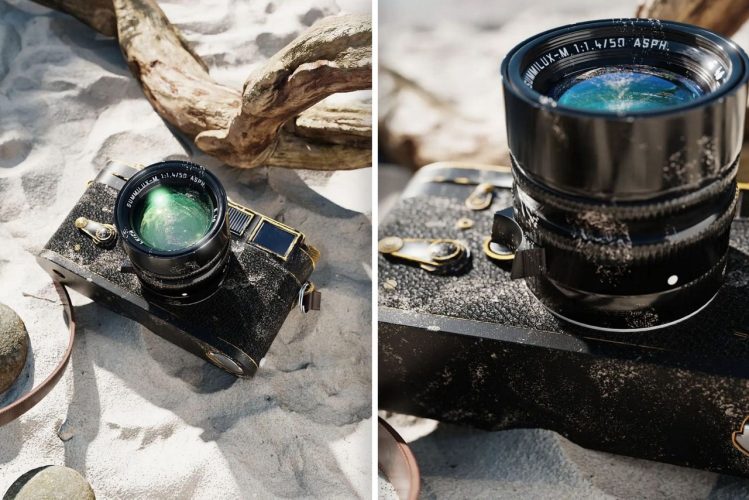
Isso pode parecer um paradoxo, mas olhe ao seu redor – nada é perfeito. Seu telefone tem marcas de impressões digitais, sua mesa tem alguns arranhões, o copo onde você bebe água não é 100% geometricamente perfeito – sua superfície tem imperfeições marginais que fazem com que a luz reflita/refrate de maneiras únicas. Se você quer parecer real, você tem que abraçar a realidade… e na realidade, nada é perfeito. Claro, a renderização do seu produto contra um fundo branco pode ser tão perfeita quanto possível, mas se você estiver procurando por uma renderização de cenário fotorrealista, fique obcecado com as imperfeições. Adicione poeira e impressões digitais a superfícies planas e brilhantes, use mapas de relevo em praticamente qualquer lugar que puder, crie riscos como uma camada/rótulo em seu material, remova bordas 100% afiadas (tudo é marginalmente arredondado) e, o mais importante, empurre objetos para fora do alinhamento em sua cena. Nenhum cenário do mundo real tem as coisas alinhadas perfeitamente. Essas configurações por si só deveriam levá-lo a meio caminho do fotorrealismo, porque os humanos percebem as imperfeições como parte da realidade.
2. Bokehs estão por toda parte

Renderização por Mads Hindhede Svanegaard
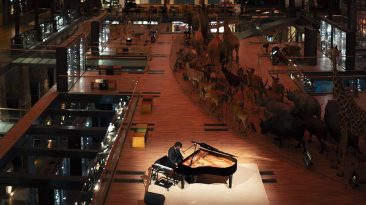
Seus olhos são telescópicos. Eles não conseguem se concentrar em tudo ao mesmo tempo – você olha para uma coisa e todo o resto fica confuso. O desfoque é a chave aqui, e é por isso que as fotos no modo retrato em smartphones também ficam ótimas. Raramente você vê fotos de QUALQUER COISA onde cada item está em foco e, da mesma forma, suas renderizações precisam 'focar' nisso também. Vá para a guia Câmera no canto superior direito e role para baixo até a parte que diz Profundidade de campo. Ative-o, ajuste a distância do foco, use o botão de alvo para clicar no objeto que deseja focar e defina o F-stop para um número apropriado para garantir que todo o resto esteja devidamente desfocado. É fácil exagerar no desfoque, então, depois de encontrar o F-stop certo, aumente-o um pouco mais para errar por excesso de cautela (não desfoque demais as coisas, pois parecerá falso). Lembre-se de que o desfoque consome uma parte significativa do tempo de renderização, portanto, se você usar essa dica, duplique ou triplique o tempo de renderização por imagem. Os resultados serão fantásticos.
3. Ajuste suas configurações de imagem

Renderização por Andrei Garbu
Se você já usou uma câmera, é provável que não tenha apenas apontado para uma foto e apertado o botão do obturador. Você provavelmente ajustou a exposição, a abertura, o ISO e talvez também tenha brincado com o equilíbrio de branco. Pense na câmera do KeyShot como uma câmera da vida real – tudo o que ela realmente faz é capturar o ângulo e o foco… mas ainda há configurações que você precisa ajustar. Aqui, as configurações de imagem são suas amigas. Clique na guia Imagem no canto superior direito e mude de Básico para Fotográfico. Agora você pode brincar com exposição, contraste, equilíbrio de branco, realces, sombras, meios-tons e outros parâmetros. Você pode até aumentar ou diminuir a saturação da imagem para obter o equilíbrio perfeito de cores, escuridão e luz. Selecione 'Linear' na configuração Curva de resposta, habilite o recurso de edição de curva abaixo e comece a mexer! É o molho secreto que suas renderizações precisam!
4. Renderização para iniciantes, legendas 'Denoise'

Renderização por Sam Gwilt
Às vezes, suas renderizações parecem granuladas porque você não deu tempo suficiente para renderizar perfeitamente. Faz sentido, você provavelmente está em um prazo estrito e não tem de 10 a 20 minutos sobrando por renderização. Felizmente, o recurso Denoise do KeyShot nas configurações de imagem funciona como mágica. Eles apenas desfocam os grãos em suas renderizações, permitindo que você 'trapaceie' em uma renderização rápida. Ative o Denoise e observe todos os grãos desaparecerem milagrosamente. Defina seu nível de Denoise para cerca de 0,6 para um efeito equilibrado – defini-lo muito alto resultará em renderizações estranhamente borradas/borradas, e defini-lo muito baixo fornecerá imagens granuladas. O recurso Denoise funciona MUITO bem quando você usa a configuração Depth of Field também, permitindo reduzir facilmente o tempo de renderização sem reduzir a qualidade.
5. Cáusticos dão dor de cabeça, mas valem a pena

Renderizado por Tommy Cheong
Se houver algum objeto transparente em sua renderização, é provável que ele não apenas absorva ou bloqueie a luz, mas também dobre a luz. Se você já olhou para o reflexo de um copo d'água sobre uma mesa ou para aquelas linhas brilhantes no fundo de uma piscina, isso é cáustico. Eles são causados pela manipulação da luz por objetos transparentes/translúcidos. Os cáusticos no KeyShot permanecem desativados por padrão, mas isso é apenas porque são uma verdadeira dor de cabeça. Eles exigem muito poder de CPU/GPU, levam MUITO tempo para serem aperfeiçoados e ainda mais tempo para renderizar. Mas se você acertar em seus cáusticos, com certeza receberá alguns elogios das pessoas que virem suas renderizações. A configuração Cáustica pode ser encontrada na guia Iluminação no canto superior direito. Ative-o e também ative a Iluminação Global. Aumente os reflexos dos raios, bem como os reflexos da iluminação global, e se estiver usando vidro ou plástico como material, vá para as configurações de material e aumente o tamanho da amostra. O problema aqui é que haverá uma diferença entre o que o KeyShot mostra na janela de visualização e o que ele realmente renderiza, então a única maneira de realmente saber se você fez um bom trabalho é renderizando imagens, revisando-as e em seguida, ajustando as configurações. Renderizar cáusticos também leva MUITO tempo, e aqui Denoise não irá ajudá-lo. Você só precisa confiar no processo e deixar o KeyShot fazer seu trabalho simulando o reflexo da luz para criar essas refrações cáusticas. Como eu disse, dá um pouco de dor de cabeça, mas as recompensas compensam bem.
6. Se você está pensando em tecidos, pense em RealCloth™

Renderização por Hossein Alfideh Fard
Talvez um dos materiais mais subestimados do KeyShot, o RealCloth adiciona efeitos de tecido incrivelmente fotorrealistas a qualquer tecido da sua cena. Seja uma toalha de mesa, o estofamento de um sofá ou até mesmo a alça de uma câmera, a única função do RealCloth é imitar o efeito tecido de qualquer tipo de tecido. Ele adiciona profundidade, padrões de trama e até permite assar imperfeições como fibras e fios rebeldes. Se você estiver simulando fotorrealismo, é provável que um dos objetos em sua cena tenha textura de tecido (pode ser algo tão pequeno quanto uma etiqueta de tecido em um produto). Se isso acontecer, aproveite o poder do RealCloth para obter aquele efeito de pano absolutamente perfeito. Não confie em mapas de relevo de tecido online, acredite em mim, eles não lhe darão o controle preciso ou o dinamismo de cair o queixo que o RealCloth oferece.
7. As sombras são tão importantes quanto as luzes

Renderizado por Will Gibbons
Ao definir sua cena, não concentre toda a sua energia em obter os destaques certos. Concentre-se também em obter ótimas sombras. Isso significa abandonar as configurações de iluminação HDRI e adicionar luzes físicas à sua cena. O fotorrealismo exige trabalho, e esses ambientes de arrastar e soltar não ajudarão você a alcançá-lo. Claro, você pode usar os ambientes para criar reflexos realistas, como o céu refletido no para-brisa de um carro… mas NÃO há como esse ambiente criar as sombras dramáticas que você precisa. Para esses, você precisará de luzes de área, luzes pontuais e/ou holofotes. Você terá que adicionar essas luzes ao seu projeto, atribuindo-as como materiais a esferas e planos aleatórios dentro da sua cena. Ao contrário dos ambientes HDRI, essas luzes criarão sombras reais que são nítidas em algumas bordas, desfocadas em outras e, mais importante, sombras que se sobrepõem, distorcem e interagem entre si. Pegue o flash do seu smartphone e segure-o contra sua mão. Aproxime o flash e veja a sombra ficar maior, aproxime-o e veja a sombra ficar menor – a forma e o comportamento da sombra são determinados pelas luzes físicas na sua cena, não pelas luzes do ambiente. Portanto, adicione luzes físicas à sua cena e mantenha essas sombras em mente, porque embora os olhos nunca foquem nas sombras, eles as registram. Uma renderização sem sombras precisas simplesmente parecerá… estranha.
*** Nota: Post com tradução Automática EN > PT
( pode conter alguns erros escrita ou leitura )
Para ver esta notícia em Inglês visite a nossa
versão internacional * www.revistalifestyle.com